VSCode
[TOC]
VSCode
By:weimenghua
Date:2024.10.17
Description:VSCode
配置
设置自动保存:左下角设置 > 搜索栏搜索:Auto Save > 选择 afterDelay > 再选择设置 100 毫秒自动保存
键盘快捷键编辑器:菜单下的 Code > Settings > 键盘快捷键 或使用命令 首选项: 打开键盘快捷键 (⌘K ⌘S) 来打开此编辑器。
在编辑模式下某些字母打不出来,是因为该字母是快捷键,修改快捷键为其它即可。
配置文件路径:~/Library/Application Support/Code/User/settings.json,command + p 输入 settings.json 可直接打开
开启自动补全代码
editor.tabCompletion: on:启用Tab键来进行代码的自动补全。editor.quickSuggestions: true:开启自动显示建议。
command + , 打开设置,输入:window.zoomLevel,设置窗口字体大小
插件
- GitLens:管理 Git 仓库
- Indent Rainbow:通过为不同缩进级别的代码行使用不同的颜色
- Git supercharged:在编辑器中查看每一行代码的提交历史和作者信息
- Postcode:接口测试
- Decompiler:反编译 Jar 包,在 Jar 目录右键选择 Decompile(注:在社区版 VSCode 没生效)
- Language Support for Java(TM) by Red Hat:Java
- Debugger for Java:Java
- Java Test Runner:Java
- Maven for Java:Java
- Java Dependency Viewer:Java
- Stockbar、韭菜盒子:查看股票行情
- markdownlint:Markdown 语法检测
- vscode-pdf:查看 pdf 文件
- GitHub Copilot
- Codex
- JSON Crack:是一款免费的开源数据可视化应用程序,能够将JSON、YAML、XML、CSV等数据格式可视化为交互式图形。在线地址:https://jsoncrack.com/editor。
快捷键
- 切换两个 Tab:Control + Tab (注:不是 Command)
- 返回上一个光标:Command + U / Option + Command + ⬅️(左箭头)
- 向下复制当前:Shift + Option + ⬇️(下箭头)
- 运行 Java 程序:Fn + F5
- 向下复制:Shift + Option + ↓
- 格式化文件:Shift + Option + F
- 打开 Terminal:Command + J
- 跳转到指定行:Control + G,输入指定行按回车
安装 VS Code CLI
Cmd+Shift+P (Mac) 打开命令面板,输入:shell command
# 使用绝对路径
/Applications/Visual\ Studio\ Code.app/Contents/Resources/app/bin/code --help

# 直接使用
code --help
code --list-extensions
code --add-mcp '{"name":"playwright","command":"npx","args":["@playwright/mcp@latest"]}'
自定义 Java 模板
自定义 Java 模板1
Cmd + Shift + P(Mac)打开命令面板。
输入并选择 Preferences: Configure User Snippets。
选择 Java 以创建或编辑 Java 代码片段文件。
1、安装 vscode-fileheader 插件
2、配置 setting.json
"fileheader.Author": "wmh",
"fileheader.LastModifiedBy": "wmh"
3、使用 control + option + i 即可在文件顶部生成
/*
 * @Author: wmh
 * @Date: 2024-11-05 10:14:30
 * @Last Modified by:   wmh
 * @Last Modified time: 2024-11-05 10:14:30
 */
自定义 Java 模板2
Code > Preferences > Configure Snippets > 选择 Java 文件添加如下内容,新建 Java 文件之后输入 javaBaseClass 并且按 Tab 即可自动生成模板内容
{
 "javaClass-template": {
        "prefix": "javaBaseClass",
        "body": [
            "package $1;",
            "",
            "/*",
            "* Author: wmh",
            "* Description: $2",
            "* Date: ${CURRENT_YEAR}-${CURRENT_MONTH}-${CURRENT_DATE} ${CURRENT_HOUR}:${CURRENT_MINUTE}:${CURRENT_SECOND}",
            "*/",
            "public class ${TM_FILENAME_BASE}{",
            "",
            "",
            "}",
        ],
        "description": "my vscode javaClassTemplate"
    }
}
知识碎片
实现点击 @/utils/xxx.js 点击跳转完整的方案,在项目根目录(和 src 同级)新建 / 修改 jsconfig.json,直接复制配置:
{
  "compilerOptions": {
    "baseUrl": ".",
    "paths": {
      "@/*": ["src/*"]
    },
    "jsx": "preserve"
  },
  "include": ["src/**/*"],
  "exclude": ["node_modules", "dist"]
}
格式化 json 文件:粘贴要格式化的 json 数据到 json 文件,右键格式化
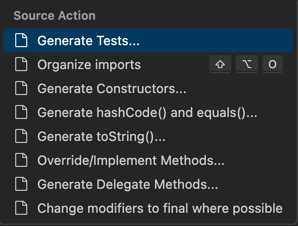
Java 文件快速生成快捷键:在空白处右键 > 选择 Source Action > 选择相应操作
问题:vscode 编辑 vue 文件,如何设置标签代码不要换行,保持为一行?
方案一:配置 Vetur 插件
command + j 输入: vetur.format.defaultFormatter.html,将下拉框的选项从默认值改为 js-beautify-html
command + p 输入: settings.json 可直接打开
使用 Vetur + js-beautify-html 的配置示例:
{
  "vetur.format.defaultFormatter.html": "js-beautify-html",
  "vetur.format.defaultFormatterOptions": {
    "js-beautify-html": {
      "wrap_attributes": "auto", // 或 "aligned-multiple"
      "wrap_line_length": 0, // 或者设置为一个较大的数值,如240
      "end_with_newline": false
    }
  }
}
wrap_attributes的常见选项有:"auto"(根据长度自动决定),"force"(全部换行),"force-aligned"(换行并对齐),"force-expand-multiline"(多行属性展开并对齐),以及false(所有属性不换行)
方案二:
在项目根目录添加文件 .prettierrc
{
  "semi": false,
  "singleQuote": true,
  "tabWidth": 2,
  "useTabs": false,
  "trailingComma": "none",
  "printWidth": 200,
  "htmlWhitespaceSensitivity": "ignore",
  "singleAttributePerLine": false,
  "vueIndentScriptAndStyle": false,
  "endOfLine": "lf"
}
sttings.json
{
   "editor.formatOnSave": true,
   "editor.defaultFormatter": "esbenp.prettier-vscode",
}
注意重启 vscode 格式化当前文件: 按 Shift+Option+F(Mac)或 Shift+Alt+F(Windows/Linux)或右键选择 "Format Document" 格式化所有 Vue 文件: 按 Cmd+Shift+P,输入 "Format All Files in Workspace"
问题:Cursor 和 Trae 的文件编辑器,无法按 enter 回车、无法按 x 删除字符
解决:安全模式启动(排除插件) Cursor:Ctrl+Shift+P → Cursor: Restart with Extensions Disabled
问题:但是找不到是哪个插件影响
解决*(危险):删除 ~/.cursor,这会删除所有 cursor 配置,谨慎执行
方式1: 永久设置:单击文件直接新开标签(推荐) VS Code 默认预览模式,单击文件会覆盖当前标签;关闭预览即可单击就新开tab。
- 打开设置
- Windows/Linux:
Ctrl + , - Mac:
Cmd + ,
- Windows/Linux:
- 搜索
preview - 取消勾选两项:
Workbench › Editor: Enable PreviewWorkbench › Editor: Enable Preview From Quick Open(Ctrl+P搜索文件也不预览)
方式2:编辑 settings.json 配置
Ctrl+Shift+P→ 输入Preferences: Open User Settings (JSON)- 粘贴配置:
{
  "workbench.editor.enablePreview": false,
  "workbench.editor.enablePreviewFromQuickOpen": false
}